
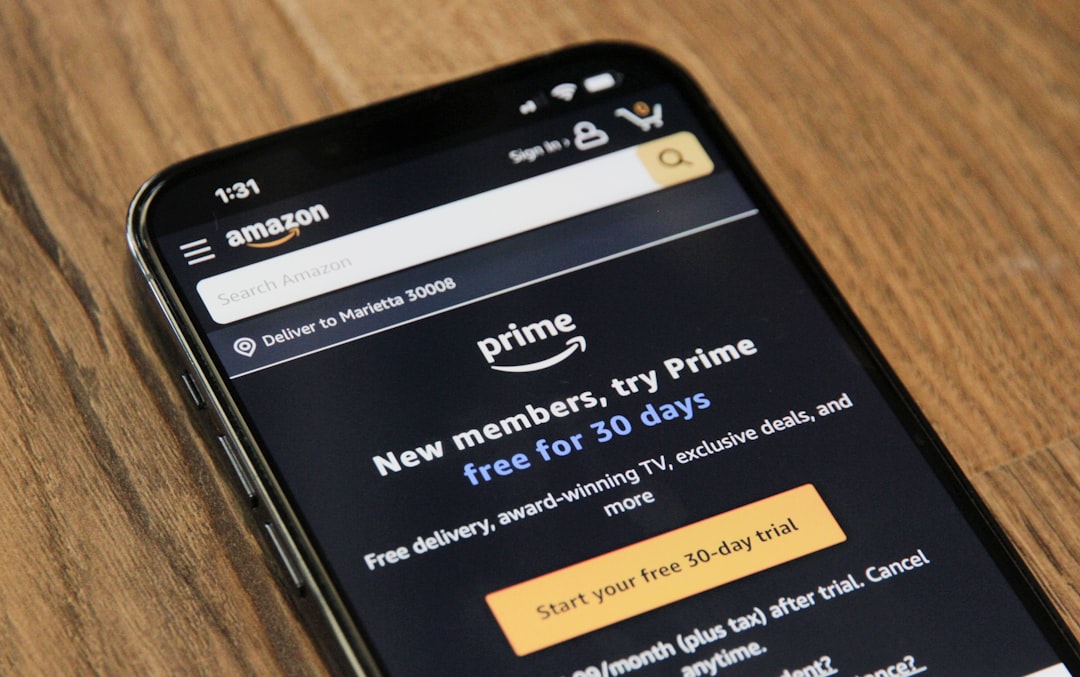
El Error 420 en Amazon Flex es uno de los problemas técnicos más frustrantes para los conductores que dependen de esta plataforma para generar ingresos. Este error impide acceder a la aplicación, aceptar bloques de trabajo y, en casos graves, puede derivar en la suspensión temporal o permanente de la cuenta.
A diferencia de otros errores comunes en la aplicación, el Error 420 está relacionado con violaciones de las polÃticas de uso, detección de comportamientos automatizados o actividades sospechosas en la cuenta. En esta guÃa técnica encontrarás las causas especÃficas, soluciones verificadas paso a paso y estrategias operativas para prevenir futuros bloqueos.
Qué es el Error 420 en Amazon Flex y por qué aparece
El Error 420 es un código de estado HTTP no estándar que Amazon Flex utiliza internamente para identificar comportamientos anómalos o prohibidos en el uso de la aplicación. A diferencia de errores técnicos simples como problemas de conexión, este código indica que el sistema ha detectado patrones que violan las condiciones de servicio.
Causas principales del Error 420
Uso de bots o scripts automatizados: La causa más frecuente es el empleo de herramientas de terceros para automatizar la captura de bloques de trabajo. Amazon monitoriza patrones de clics, velocidad de respuesta y comportamiento de navegación dentro de la app.
Múltiples dispositivos o cuentas: Iniciar sesión desde diferentes dispositivos en cortos periodos de tiempo, o gestionar múltiples cuentas desde la misma IP puede activar alertas de seguridad.
Tasa de rechazo anormal: Aceptar bloques y cancelarlos repetidamente, o mostrar patrones de aceptación/rechazo que no corresponden con comportamiento humano tÃpico.
VPNs y proxies: Utilizar redes privadas virtuales o servidores proxy puede hacer que el sistema identifique tu conexión como sospechosa, especialmente si la ubicación GPS no coincide con la IP reportada.
Velocidad de interacción: Responder a ofertas de bloques en milisegundos (tiempos humanamente imposibles) es un indicador claro de automatización.
Solución paso a paso para el Error 420 en Amazon Flex
Paso 1: Verificar el estado real de tu cuenta
Antes de aplicar soluciones técnicas, confirma si el Error 420 es temporal o si tu cuenta ha sido marcada para revisión.
- Cierra completamente la aplicación Amazon Flex (fuerza el cierre desde la configuración de apps)
- Espera al menos 30 minutos sin intentar acceder
- Desactiva cualquier VPN, proxy o herramienta de red activa
- Conéctate mediante tu red de datos móviles (no WiFi compartida)
- Abre la aplicación y verifica si persiste el error
Si el error desaparece, fue un bloqueo temporal de seguridad. Si persiste más de 2 horas, procede al siguiente paso.
Paso 2: Eliminar herramientas de terceros y caché
Amazon detecta aplicaciones sospechosas instaladas en tu dispositivo que interactúan con Flex.
Para Android:
- Ve a Ajustes > Aplicaciones > Amazon Flex
- Selecciona «Almacenamiento» y pulsa «Borrar caché»
- Pulsa «Borrar datos» (esto cerrará tu sesión)
- Desinstala cualquier app de automatización, scripts o «ayudantes» de Flex
- Reinicia el dispositivo completamente
- Reinstala Amazon Flex desde Google Play Store
- Inicia sesión nuevamente
Para iOS:
- Ve a Ajustes > General > Almacenamiento del iPhone
- Busca Amazon Flex y selecciona «Eliminar app»
- Elimina cualquier perfil de configuración no oficial (Ajustes > General > Perfiles)
- Reinicia el dispositivo
- Reinstala desde App Store
- Inicia sesión con tus credenciales
Paso 3: Verificar configuración de ubicación y permisos
Los conflictos entre ubicación GPS reportada y dirección IP son causa común del Error 420.
- Activa ubicación de alta precisión (no solo GPS, también redes WiFi)
- En Android: Ajustes > Ubicación > Modo > Alta precisión
- En iOS: Ajustes > Privacidad > Servicios de ubicación > Amazon Flex > «Siempre»
- Desactiva cualquier aplicación de ubicación falsa o GPS mock
- Verifica que la fecha y hora estén en modo automático (zona horaria correcta)
Paso 4: Contactar con Amazon Flex Support
Si después de 24 horas el error persiste, tu cuenta requiere revisión manual.
- Abre un navegador web y accede a tu correo electrónico registrado en Flex
- EnvÃa un correo a amazonflex-support@amazon.com con este formato:
Asunto: Error 420 – Solicitud de revisión de cuenta [Tu nombre]
Cuerpo del mensaje:
Estimado equipo de Amazon Flex,
Mi cuenta de conductor presenta el Error 420 desde [fecha exacta]. Información de mi cuenta:
- Nombre completo: [Tu nombre]
- Correo electrónico registrado: [tu email]
- Estación de servicio asignada: [código de tu estación]
- Ãltima actividad exitosa: [fecha del último bloque completado]
Confirmo que no he utilizado herramientas de automatización ni he violado las polÃticas de servicio. He seguido los pasos de solución técnica (reinstalación, limpieza de caché, verificación de permisos).
Solicito la revisión de mi cuenta y orientación para resolver este error.
Gracias por su atención.
- Guarda el número de ticket que recibirás en la respuesta automática
- El tiempo de respuesta habitual es de 48-72 horas laborables
Prevención: cómo evitar el Error 420 en el futuro
Prácticas operativas recomendadas
Gestiona tus bloques manualmente: Acepta ofertas de trabajo únicamente desde la aplicación oficial, sin usar herramientas de terceros para obtener ventaja en la captura de turnos.
Mantén un patrón de uso humano: No aceptes bloques inmediatamente al aparecer. Espera entre 2-5 segundos antes de confirmar, simula que estás leyendo la información.
Usa un único dispositivo principal: Si necesitas cambiar de móvil, cierra sesión explÃcitamente en el dispositivo anterior antes de activar el nuevo.
Evita cancelaciones frecuentes: La tasa de cancelación recomendable es inferior al 5% de tus bloques aceptados. Cancela solo por causas justificadas y dentro del plazo permitido.
Conexión estable y coherente: Usa tu conexión de datos móviles estándar o tu WiFi doméstica habitual. Evita redes públicas, VPNs comerciales o conexiones corporativas que puedan alterar tu huella digital.
Configuración técnica óptima
| Elemento | Configuración recomendada | Por qué es importante |
|---|---|---|
| Ubicación | Alta precisión activada siempre | Coherencia GPS-IP |
| Conexión | Datos móviles o WiFi doméstica | Evita IPs compartidas/sospechosas |
| Actualizaciones | App siempre en última versión | Compatibilidad con sistemas de seguridad |
| Permisos | Todos los solicitados por Flex habilitados | Funcionamiento completo sin anomalÃas |
| Notificaciones | Activadas para ofertas de bloques | Respuesta natural a oportunidades |
Errores relacionados y cómo diferenciarlos
Error 420 vs. Error de conexión estándar
Error de conexión: Mensaje genérico «No se puede conectar al servidor» o «Verifica tu conexión». Se soluciona con reconexión simple.
Error 420: Código especÃfico mostrado o mensaje relacionado con «cuenta bajo revisión» o «acceso temporalmente restringido». Requiere intervención técnica.
Error 420 vs. Suspensión de cuenta
Suspensión: Recibes un correo electrónico oficial de Amazon notificando la desactivación de tu cuenta, con razones especÃficas y proceso de apelación.
Error 420: No recibes notificación por correo inicialmente. Es una medida de seguridad preventiva que puede resolverse sin llegar a suspensión si actúas correctamente.
Checklist de diagnóstico rápido
Utiliza esta lista de verificación cuando encuentres el Error 420:
- Han pasado más de 30 minutos desde el primer intento
- He desinstalado todas las apps de terceros relacionadas con Flex
- La ubicación de alta precisión está activada
- No estoy usando VPN, proxy o red corporativa
- He borrado caché y datos de la aplicación
- He reiniciado el dispositivo completamente
- Estoy usando la última versión de Amazon Flex
- He esperado 24 horas antes de contactar soporte
- Tengo documentados mis últimos bloques completados exitosamente
Si todos los puntos están marcados y el error persiste más de 48 horas, procede con el contacto formal a soporte incluyendo toda esta información.
Consideraciones legales y contractuales
Como conductor independiente de Amazon Flex, tu relación con la plataforma está regida por el Acuerdo de Contratista Independiente que aceptaste al registrarte. Este acuerdo incluye cláusulas especÃficas sobre:
Uso exclusivo de herramientas oficiales: El contrato prohÃbe explÃcitamente el uso de software de terceros para modificar o automatizar el comportamiento de la aplicación.
Terminación sin causa: Amazon se reserva el derecho de desactivar cuentas sin explicación detallada si sus sistemas detectan violaciones de seguridad o términos de servicio.
Sin garantÃa de bloques: No existe derecho contractual a recibir una cantidad mÃnima de ofertas de trabajo, por lo que usar bots para «competir» no constituye defensa válida en procesos de apelación.
Es fundamental entender que el Error 420 y sus consecuencias pueden escalar a desactivación permanente si se demuestra uso reiterado de herramientas prohibidas.
Alternativas si tu cuenta es desactivada permanentemente
Si después de seguir todos los pasos tu cuenta es desactivada sin posibilidad de reactivación:
Proceso de apelación formal: Tienes derecho a solicitar una revisión exhaustiva presentando evidencia de que no violaste las polÃticas. El proceso puede tomar entre 2-4 semanas.
Plataformas alternativas: Considera registrarte en servicios similares de entrega como opciones operativas mientras resuelves tu situación con Amazon Flex.
Consulta legal: Si crees que la desactivación fue injustificada y afecta significativamente tus ingresos, puedes consultar con un abogado especializado en contratos de economÃa colaborativa.
Preguntas Frecuentes sobre el Error 420
¿Cuánto tiempo dura el Error 420 en Amazon Flex?
El Error 420 puede durar desde 30 minutos hasta 48 horas en casos de bloqueo preventivo temporal. Si persiste más de 3 dÃas, tu cuenta probablemente está marcada para revisión manual y requiere contacto directo con soporte. Los bloqueos temporales por seguridad se levantan automáticamente cuando el sistema no detecta actividad sospechosa adicional.
¿Puedo usar otra cuenta de Amazon Flex si tengo Error 420?
No. Crear o usar una segunda cuenta mientras tienes una activa con Error 420 viola directamente los términos de servicio y puede resultar en desactivación permanente de ambas cuentas, además de bloqueo de tu información personal (DNI, licencia de conducir) en el sistema. Amazon vincula cuentas por múltiples identificadores más allá del correo electrónico.
¿El Error 420 aparece por tener mala puntuación como conductor?
No directamente. El Error 420 está relacionado con seguridad y detección de automatización, no con tu desempeño como conductor. Sin embargo, patrones anormales en tu actividad (muchas cancelaciones, rutas ilógicas, tiempos de entrega inconsistentes) pueden activar revisiones de seguridad que deriven en este error.
¿Reinstalar la app soluciona el Error 420 definitivamente?
Reinstalar la aplicación y limpiar la caché es un paso necesario pero no siempre suficiente. Si el bloqueo está registrado a nivel de cuenta en los servidores de Amazon (no solo en tu dispositivo), la reinstalación no lo eliminará. Es efectiva cuando el error se debe a archivos corruptos locales o conflictos de versión de la app.
¿Amazon Flex notifica antes de aplicar el Error 420?
No. El Error 420 es una medida de seguridad automatizada que se activa en tiempo real cuando el sistema detecta comportamientos anómalos. No recibirás advertencia previa. Las notificaciones formales solo llegan si el caso escala a revisión de cuenta o suspensión formal después de que el error persista.
¿Usar WiFi público puede causar el Error 420 en Amazon Flex?
SÃ, es posible. Las redes WiFi públicas (cafeterÃas, centros comerciales, aeropuertos) son usadas por muchos usuarios simultáneamente, y si otro conductor de Flex o usuarios con actividad sospechosa comparten esa IP, puede contaminar tu sesión. Además, algunas redes públicas usan proxies o firewalls que alteran tu huella digital. Se recomienda usar exclusivamente datos móviles o tu red doméstica privada.
¿Qué documentación debo preparar para apelar el Error 420?
Para una apelación exitosa ante Amazon Flex, prepara: captura de pantalla del error exacto, historial de bloques completados en los últimos 30 dÃas, prueba de tu última actividad exitosa, declaración detallada de que no usaste herramientas de terceros, y log de tu dispositivo si es posible. EnvÃa toda esta documentación al correo de soporte mencionado anteriormente.
Próximos pasos recomendados
Después de resolver el Error 420, implementa estas medidas de seguimiento:
- Revisa regularmente tu configuración de seguridad en la app (cada 2 semanas)
- Mantén tu dispositivo actualizado con la última versión de Amazon Flex
- Documenta todos tus bloques aceptados y completados para futuras referencias
- SuscrÃbete a las comunicaciones oficiales de Amazon Flex para estar al tanto de cambios en polÃticas
—
**Aviso Legal:** Este artículo tiene carácter meramente informativo y no constituye asesoramiento legal, fiscal, laboral ni profesional de ningún tipo. La información aquí contenida puede no estar actualizada o no aplicar a tu situación particular. Antes de tomar cualquier decisión, te recomendamos consultar con un profesional cualificado. El editor no se hace responsable de las acciones tomadas en base a este contenido.
Publicaciones relacionadas:
 Cómo Capturar Bloques en Amazon Flex sin Bots: Trucos Legítimos que Funcionan en 2025
 Códigos de Almacén Amazon Flex España: Guía Completa DBC2, DMX1 y Más
 Usar Dos Móviles para Repartir: Ventajas, Riesgos de Baneo y Estrategias Seguras
 Cuenta BBVA Autónomos para Riders: Review Completa 2025 (Ventajas y Letra Pequeña)